
Inställningar -> Anställda
Ställa in uppgifter om företagets anställda
Här lägger du till de anställda som arbetar i företaget och som ska kunna logga in i programmet och vem som ska utför de arbeten som är bokade. För att få ut det mesta av tidsplaneringen i programmet ställer man in den tid som de anställda arbetar och då utgör detta en resurs i företaget som kan matchas mot den tid det tar att utföra en viss tjänst.
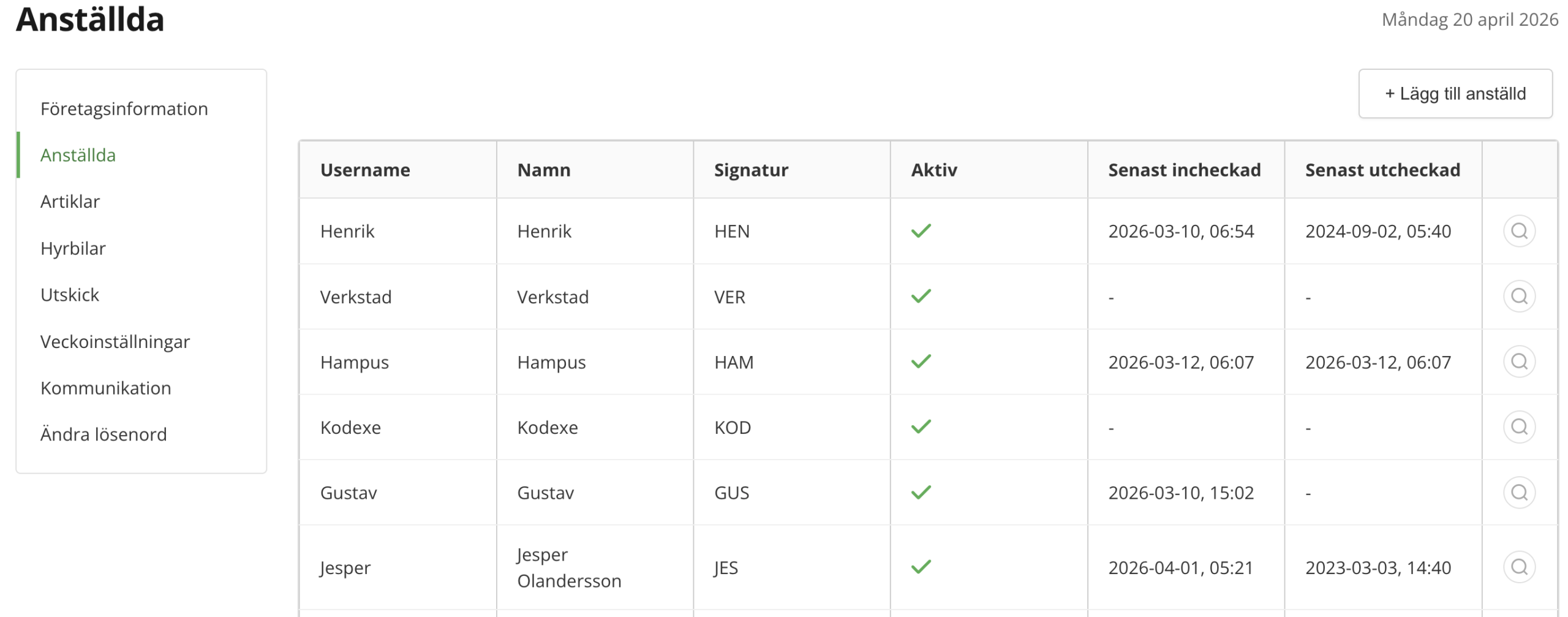
Översikt anställda
Går man in på fliken Anställda får man en tabell med flretagets anställda som finns upplagda. Här finns information och deras användarnamn, vilken signatur de använder på verkstadstavlan och om de är aktiva eller inte . Du kan även se vilken tid de senast var in- eller utcheckade (om företaget använder in- & utcheckning).
Vill du lägga till enanställd så klicka på knappen Lägg till anställd. Mer information om respektive anställ får du om du klickar på förstoringsglaset.
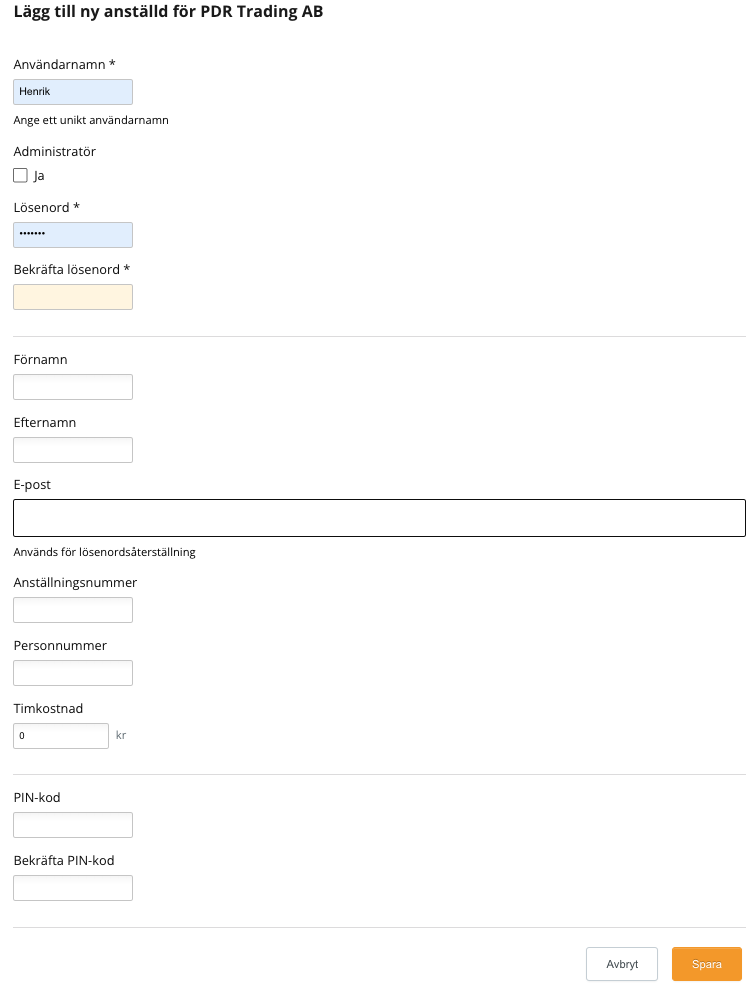
Lägga till ny anställd
Fyll i de fält som du vill registrera om personen som ska läggas till som anställd. Vissa av fälten är obligatoriskt att fylla, det är de men en asterix*.
Användarnamnet är det namn som visas i programmet och även det namn som den anställde loggar in med.
Man kan välja om individen ska vara administratör för programmet. Det innebär utökade behörigheter där personen kommer år företagsinställningar och statistik för företaget.
Lösenordet är det som personen loggar in med om om hen ska ha tillgång till programmet.
Fälten Förnamn, Efternamn, Epost, Anställningsnummer, Personnummer, timkostnad och pinkod är inte obligatoriska utan kan fyllas i vid behov. Använder företaget incheckning med pinkod behöver pinkoden fyllas i.
Eposten kan vara bra att fylla i om personen glömmer sitt lösenord, hen kan då återställa detta själv och få ett nytt lösenord skickad på inlagd e-postadress.
Glöm inte spara om du vill att personen ska läggas till som anställd.
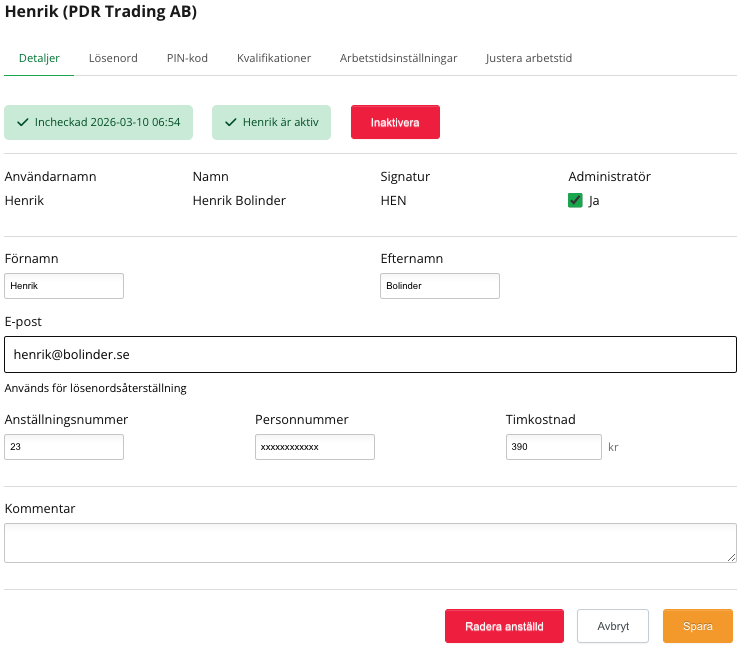
Information om den anställde
När du klickat på förstoringsglaset på en anställd kommer du in till följande vy. Här finns den information som fylldes i när den anställde lades upp samt ytterligare flikar med mer information som behövs för att utnyttja alla funktioner i Autoplanner.
Informationen på statusraden högst upp visar om personen är Aktiv eller Inaktiv. En anställd kan t.ex. tillfälligt inaktiveras om han är tjänstledig etc. Även statusen på in- & utcheckning visas i detta fält.
Längst ner finn även möjligheten att radera den anställda exempelvis om hen har slutat. För att kunna radera måste personen först vara inaktiv.
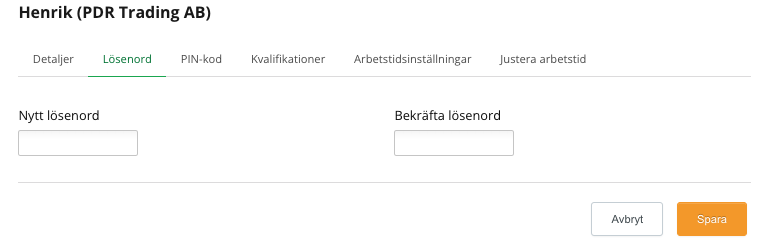
Byta lösenord
Här kan den som är administratör byta löseord åt sig själv eller för någon annan.
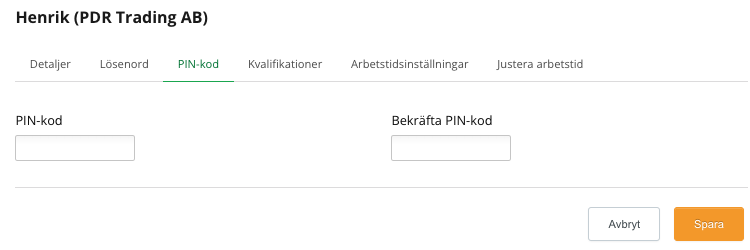
Byta pinkod
Här kan den som är administratör byta eller registrera en pinkod som används för in- och utcheckning.
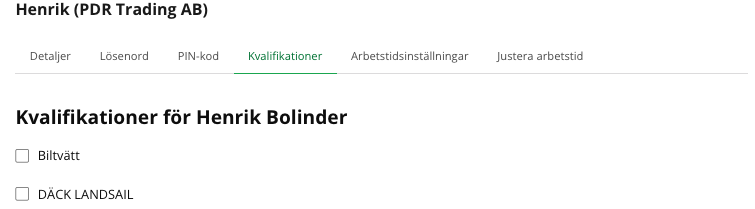
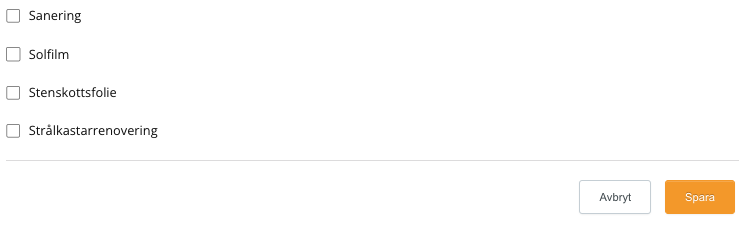
Lägga till kvalifikationer
En anställd kan till delan en eller flera kvalifikationer. Dessa kan användas för att styra vilka arbeten som kan bokas på denna person.
Kvalifikationerna är detsamma som de kategorier som är upplagda under Artiklar.
Arbetstidsinställningar
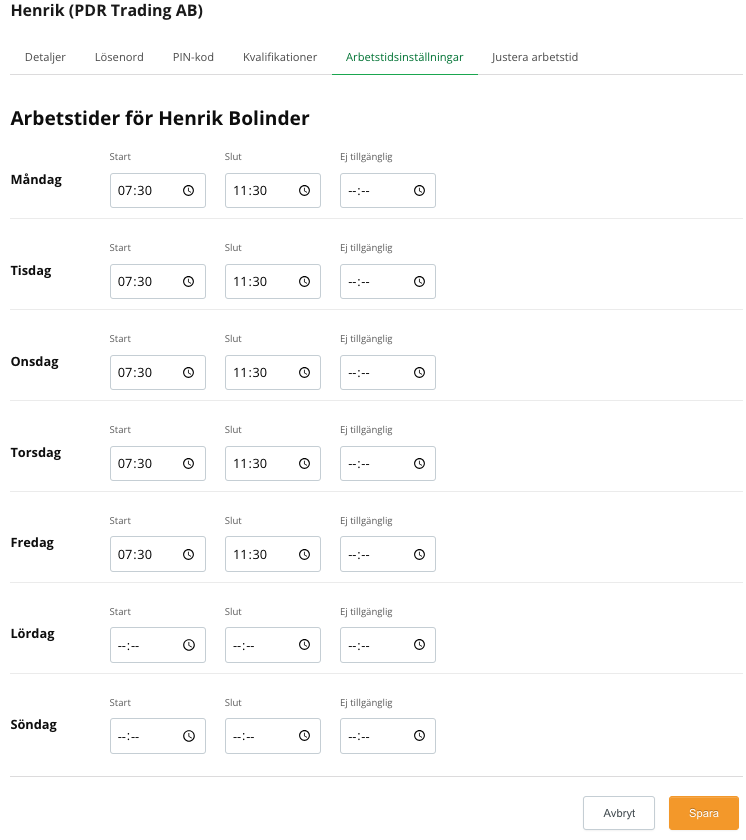
Arbetstiden är den tid som den anställde är tillgänglig för arbete och dessa tider kommer att visas i kalendern som tillgänglig arbetstid och summeras då för samtliga anställda som har registrerad arbetstid.
Man kan lägga till en tid då personen inte är tillgänglig, exempelvis på raster och denna tid räknas då bort från totaltiden.
På bilden till vänster har är personen tillgänglig för arbete 4 timmar per dag.
Justera arbetstid
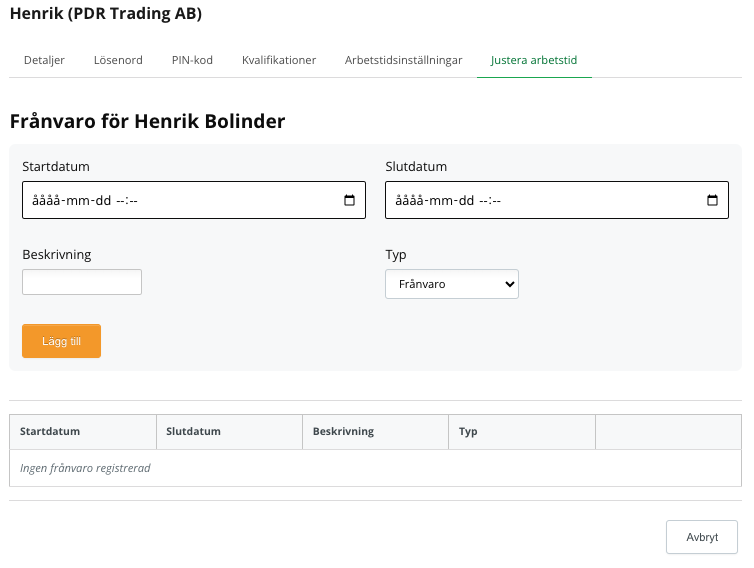
Här kan avvikelser från den ordinarie arbetstiden läggas in istället för att ändra i de inlagda arbetstiderna. det kan exempelvis vara en semesterperiod eller om personen är borta av annan anledning.
Ange start datum och tid samt slutdatum och sluttid så kommer denna tid inte länge räknas in i den tillgängliga arbetstiden.